My Tasks
วันครบกำหนดและการแจ้งเตือน
วิธีกำหนดวันครบกำหนดในงานและรับการแจ้งเตือนเพื่อไม่ให้มีอะไรหลุดรอดไป
วันครบกำหนดช่วยให้ทีมของคุณอยู่ในเส้นทาง antbase ส่งการแจ้งเตือนอัตโนมัติเพื่อให้เดดไลน์ไม่จู่โจมคุณ
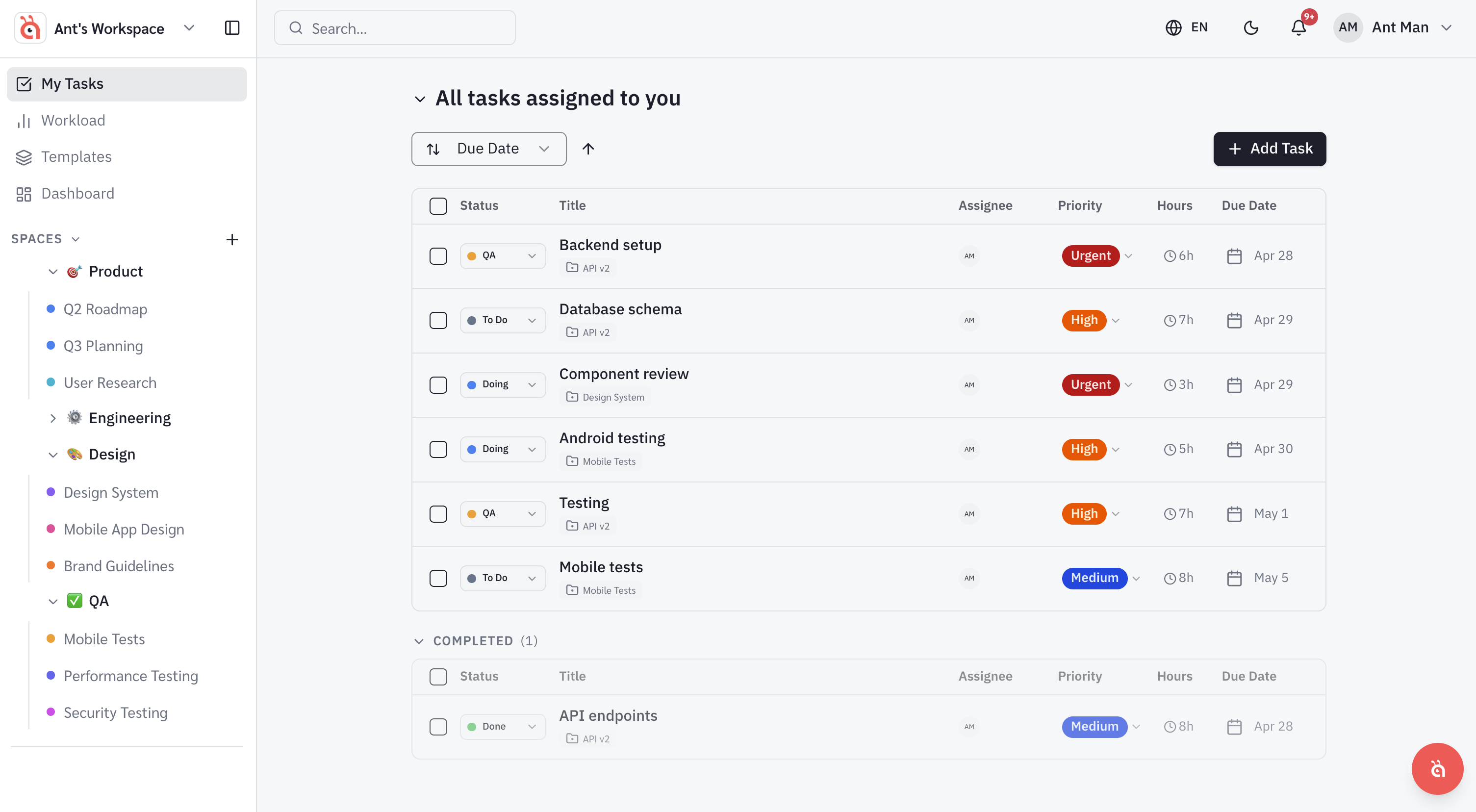
การกำหนดวันครบกำหนด
เปิดงานใดก็ได้และคลิกฟิลด์ Due date เลือกวันจาก calendar picker คุณยังตั้งเวลาที่เฉพาะเจาะจงได้ถ้างานมีเดดไลน์ที่แน่ชัดในช่วงวัน
วันเริ่มต้น vs วันครบกำหนด
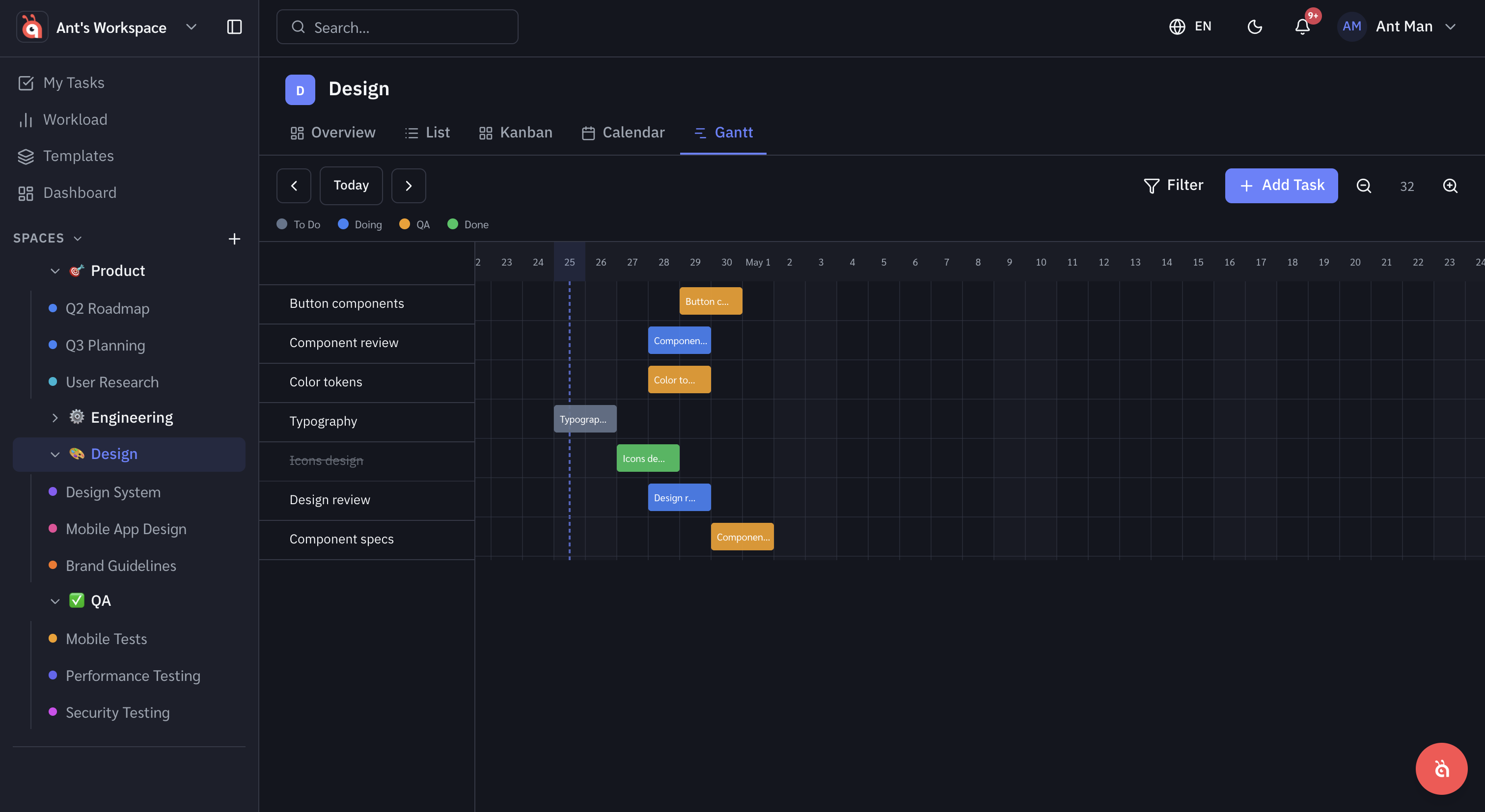
งานรองรับทั้ง start date และ due date Start date มีประโยชน์สำหรับการกำหนดงานที่ไม่ควรเริ่มก่อนจุดหนึ่ง — ปรากฏใน Gantt view เป็นขอบซ้ายของงาน
การแจ้งเตือน
โดยค่าเริ่มต้น antbase ส่งการแจ้งเตือนเมื่องานถึงกำหนด ไปที่ Personal Settings → Notifications เพื่อกำหนดว่าต้องการการแจ้งเตือนล่วงหน้าเท่าไหร่ (วันเดียวกัน, 1 วันก่อน ฯลฯ)
งานที่เลยกำหนด
งานที่เลยกำหนดถูกไฮไลต์สีแดงใน My Tasks และ project view นอกจากนี้ยังปรากฏที่ด้านบนของ Workload view เพื่อให้ผู้จัดการเห็นความล่าช้าได้อย่างรวดเร็ว
บทความนี้มีประโยชน์ไหม?